IPTV direkt auf Samsung (Tizen) & LG (webOS) Smart-TVs genießen
Besitzen Sie einen modernen Flachbildfernseher von Samsung oder LG? Dann benötigen Sie in der Regel keinen zusätzlichen Streaming-Stick oder Receiver. Beide Hersteller verfügen über riesige eigene App-Stores, in denen hervorragende, extrem stabile IPTV-Player bereitstehen.
In diesem Leitfaden erklären wir die Einrichtung Schritt für Schritt für Samsung Fernseher mit Tizen OS sowie LG Smart TVs mit webOS.
Die Top 3 Player-Apps für Samsung & LG
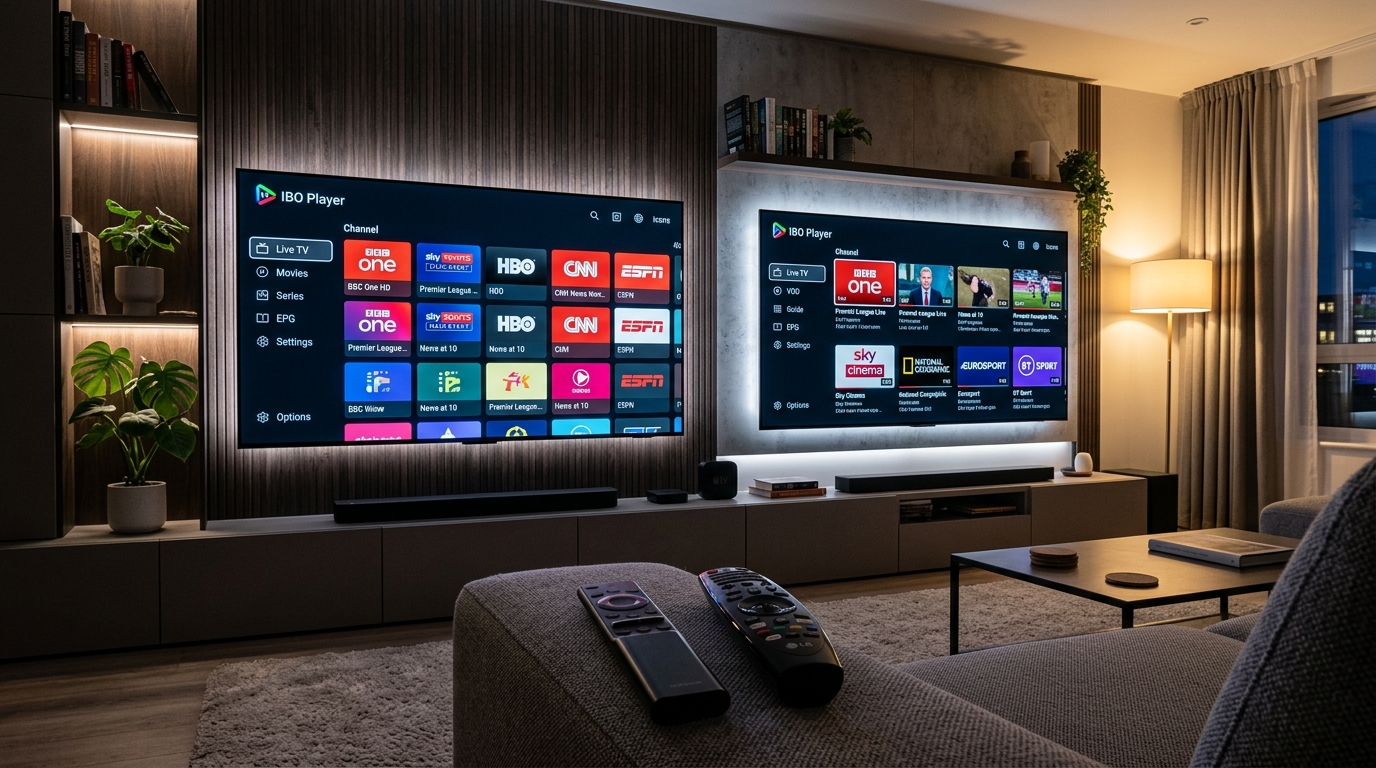
- IBO Player (Unsere Empfehlung): Extrem schnelle Reaktionszeiten, moderne Benutzeroberfläche, Unterstützung für 4K UHD Streams und flüssige EPG-Listen. Verfügbar im Samsung Smart Hub und LG Content Store.
- Nanomid Player: Sehr robuste App mit starker Pufferverwaltung, hervorragend für Sport-Streaming geeignet.
- Flix IPTV: Optisch ansprechendes Design im Netflix-Stil mit intuitiver VOD-Sortierung.
Schritt-für-Schritt Anleitung: Einrichtung via MAC-Adresse
Bei den meisten Smart-TV-Apps erfolgt die Playlist-Übertragung nicht über die Fernbedienungstastatur, sondern bequem über den Browser Ihres Smartphones oder PCs:
- Öffnen Sie auf Ihrem Fernseher den App Store (Samsung Smart Hub oder LG Content Store).
- Suchen Sie nach
IBO Playerund installieren Sie die Anwendung. - Starten Sie die App: Auf dem Bildschirm erscheinen zwei wichtige Angaben: Device MAC (z.B.
a1:b2:c3:d4:e5:f6) und Device Key (ein 6-stelliger Zahlencode). - Öffnen Sie an Ihrem Smartphone oder Laptop die Website
iboplayer.com/upload. - Geben Sie Ihre Device MAC und den Device Key ein, um sich in das Verwaltungsportal einzuloggen.
- Klicken Sie auf "Add Playlist" und fügen Sie Ihre von uns bereitgestellte M3U Plus URL oder Xtream Codes Daten ein.
- Klicken Sie auf Speichern und starten Sie die App auf dem Fernseher neu – fertig!
Keine Lust auf manuelle Einrichtung?
Buchen Sie unseren VIP-Tarif: Unser technischer Support aktiviert Ihre Smart-TV-App vollautomatisch aus der Ferne!
VIP Plan mit Einrichtung ansehen →